15:14 В панели управления нет значка "подключение по локальной сети" |
Проверка установки сетевой карты. Сетевая плата, также известная как сетевая карта, сетевой адаптер, Ethernet-адаптер,NIC (англ. network interface card) — периферийное устройство, позволяющее компьютеру взаимодействовать с другими устройствами сети. В настоящее время, особенно в персональных компьютерах, сетевые платы довольно часто интегрированы в материнские платы для удобства и удешевления в целом. Практически на всех материнских платах, выпущенных в последние несколько лет, уже есть встроенная (интегрированная) сетевая карта.Как узнать, есть ли сетевая карта у вас? Очень просто - посмотреть наличие разъёма RJ-45 на задней стенке системного блока. Он должен выглядеть вот так: Разъём RJ-45: 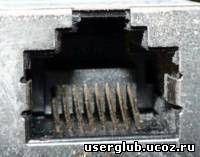 Если она интегрирована в материнскую плату - этот разъём будет рядом с остальными разъёмами платы (USB, звук и пр.) Разъём RJ-45 на материнской плате:
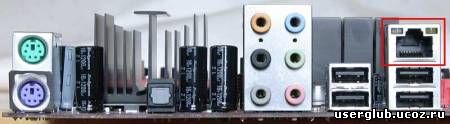 Если сетевая карта установлена дополнительно - разъём будет в стороне (ниже), но его форма и размер такой же, не путайте с разъёмами модемов для подключения телефонной линии: на сетевом разъёме 8 контактов, а телефонном - 4, телефонный меньше по ширине и там другая пиктограмма. Разъём RJ-45 и RJ-11 на ноутбуке:
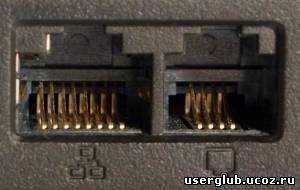 На фото - задняя панель ноутбука, слева - разъём для подключения к сети (сетевая карта), справа - к телефонной линии (модем). на стационарном системном блоке разъёмы идентичны. На модемах, установленных дополнительно, обычно два одинаковых телефонных разъёма рядом, с надписями //phone// и //line//, это никак не сетевая карта!
1. Если разъём есть - зайдите в //Пуск - Панель управления - Сетевые подключения//. Там должно быть //Подключение по локальной сети//.
2. Если разъём есть, а подключения там нет - это означает, что сетевая карта либо отключена в BIOS, либо на неё не установлены драйвера. Отсутствие драйверов определяется в "Диспетчер устройств" ( Пуск - Панель управления - Система - Оборудование - Диспетчер устройств) - там будет надпись "Неизвестное устройство" или Ethernet-контроллер с жёлтым восклицательным знаком. Нажав правую кнопку мыши на этой строчке и выбрав пункт "Обновить драйвер" можно установить переустановить драйвер устройства и оно начнёт работать. Система попросит предоставить ей драйвер - будьте готовы дать установочный диск от материнской платы (если сетевая карта интегрированная) или от самой сетевой карты (если она установлена отдельно). Если нет диска - записать на бумажку модель материнской платы или сетевой карты и поискать драйвера на сайте производителя, выйдя в интернет с другого компьютера, скачать и принести, например, на флешке. По завершении работы может потребоваться перезагрузка и восклицательный знак в диспетчере устройств должен пропасть. Диспетчер устройств - обновить драйвер: 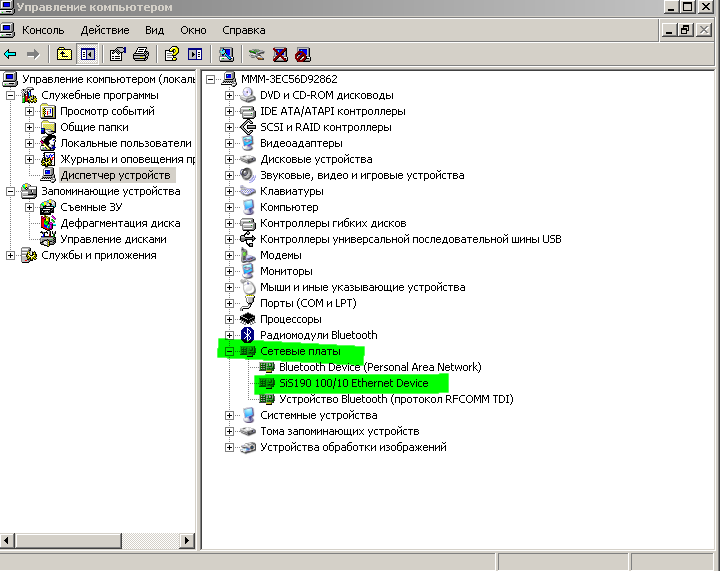 Если разъём есть, но в диспетчере устройств не видно сетевушки даже с восклицательным знаком - значит, она выключена в БИОСЕ машины. Зайти туда можно, нажав обычно клавишу " Del " (иногда F1 , F2) в начале загрузки. BIOS у разных компьютеров очень разный, поэтому чёткую инструкцию дать не возможно и действовать придётся интуитивно, там не так страшно - найти и включить нужный параметр, потом нажать "F10" для сохранения и выхода и подтвердить намерения. Вот фото (скрин не снять по понятным причинам) биоса моего компьютера, ищите похожие пункты у себя... "Onboard Lan Controller" должно быть в состоянии "Enabled" (включено) Конфигурирование PCI в BIOS: 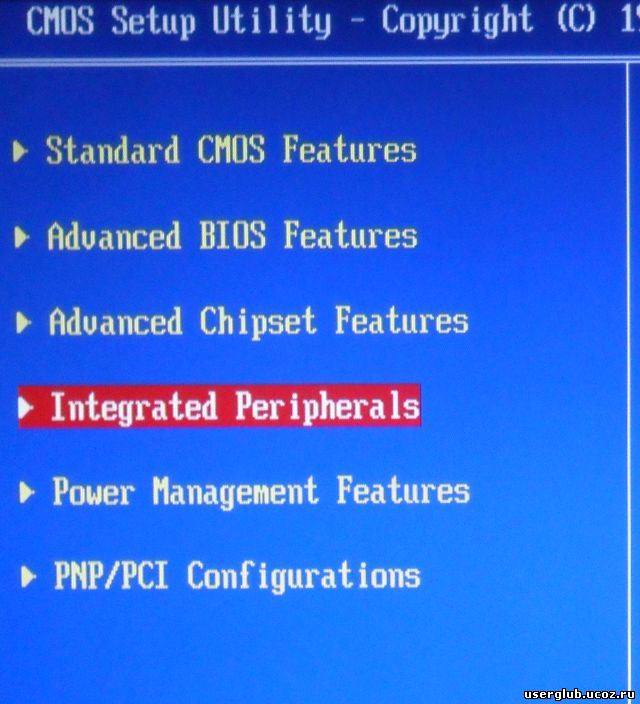 Включить сетевую карту в BIOS:
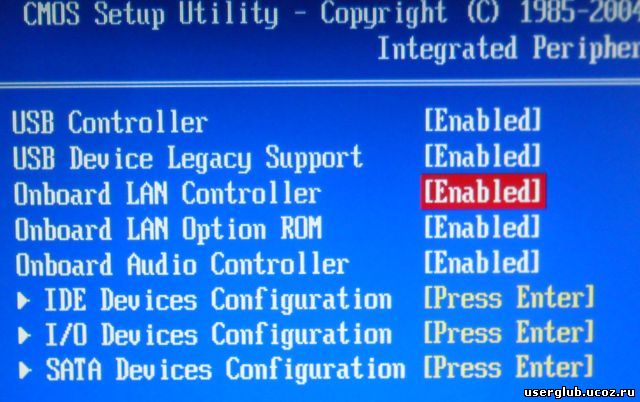 Если всё сделали правильно - Windows сама обнаружит новое устройство и попытается его установить, попросив только диск с драйверами...! В этом пришлось разбираться так как после перезагрузки ОС перестала видеть сетевую карту. |
|
|

| Всего комментариев: 0 | |

